本系列配套练习数据下载链接:
链接会经常失效,如有需要请尽快下载,如若失效,我也会在最新发布文章中更新下载链接。
SQL Server是Microsoft开发的一款关系型数据库管理系统(RDBMS)。用于存储、检索、管理和分析数据,支持各种企业级应用。SQL Server 提供了丰富的功能,如数据加密、数据压缩、全文搜索、存储过程、触发器等,以满足复杂的数据处理需求。
ArcGIS平台可以利用SQL Server作为其后端数据库,存储地理空间数据。这样做的好处是可以利用SQL Server强大的数据管理功能,确保数据的完整性、安全性和高效性,适用于各种企业级GIS应用场景。
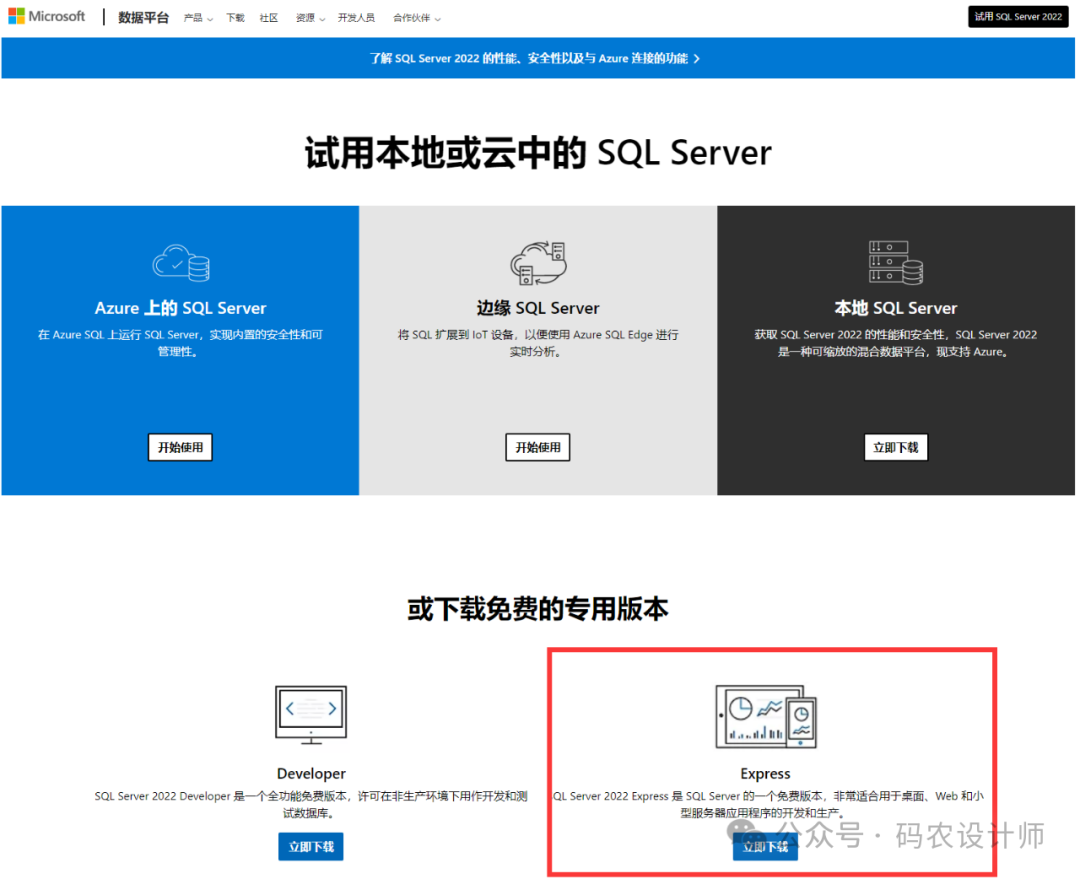
可以通过以下链接下载免费的SQL Server 2019Express专用版:

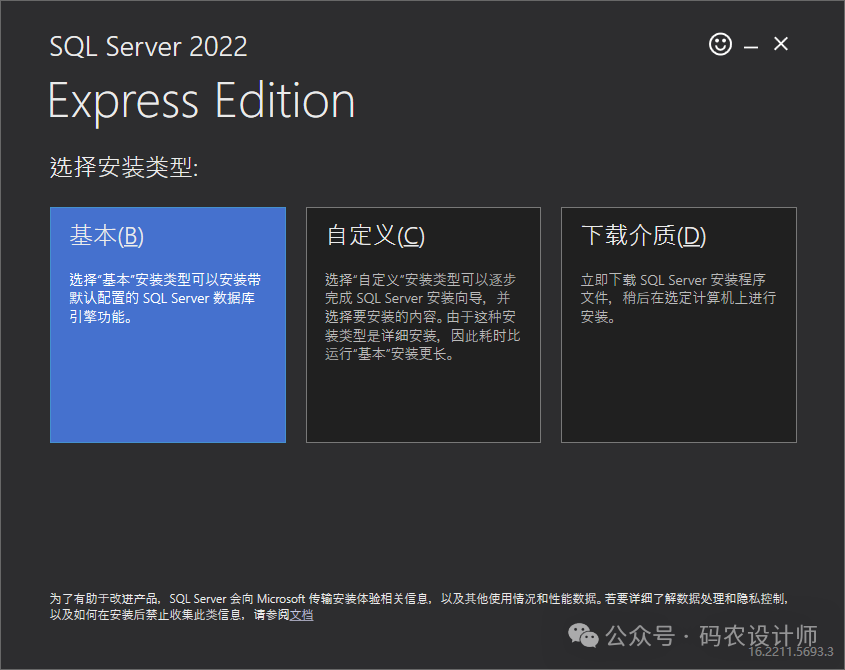
下载完成后,双击安装文件,在弹出窗口中选择安装类型为【基本】,按步骤完成安装即可。

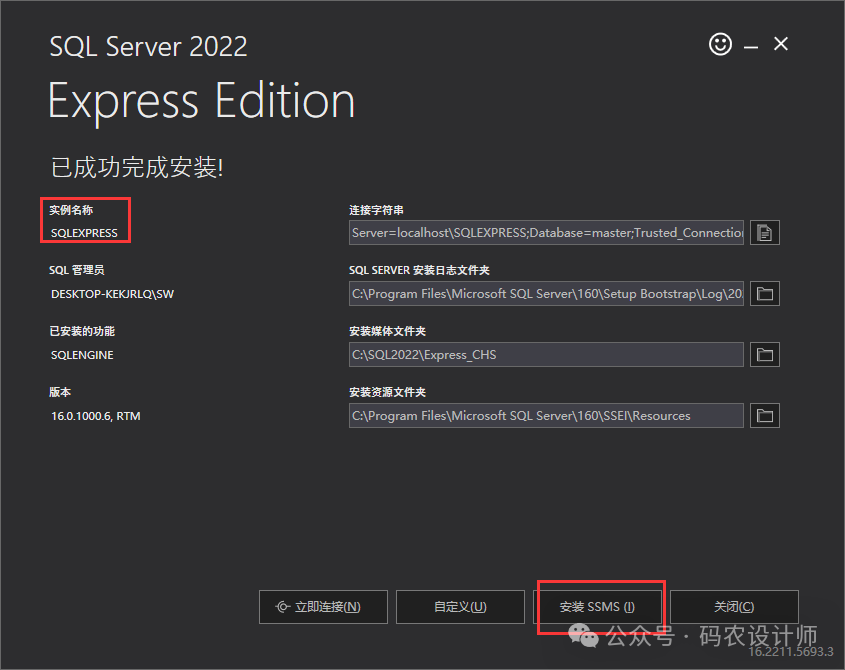
安装完成后,可以看到已创建默认实例【SQLEXPRESS】。
不过,此时还需继续安装SQL Server Management Studio。在窗口点击【安装SSMS】,即可跳转到官网,在官网下载后按步骤完成安装即可。
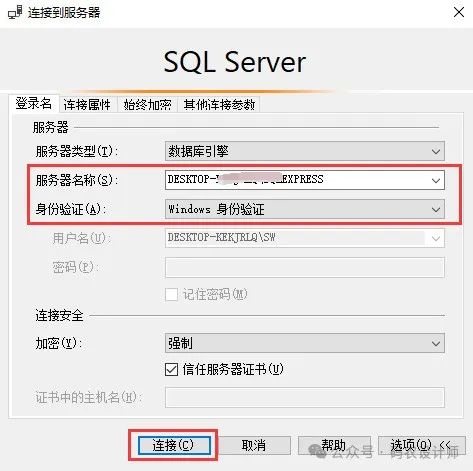
打开安装的Microsoft SQL Server Tools 20,在弹出的【连接到服务器】对话框中,点击【连接】完成对服务器的连接。其中,【服务器名称】为系统设置的计算机名,不同电脑会有不同,【身份验证】选择【Windows身份验证】。

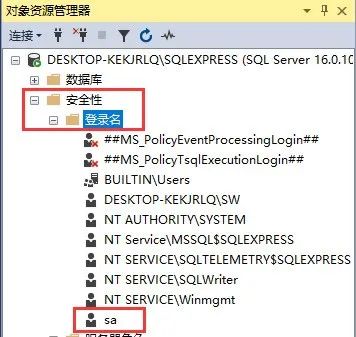
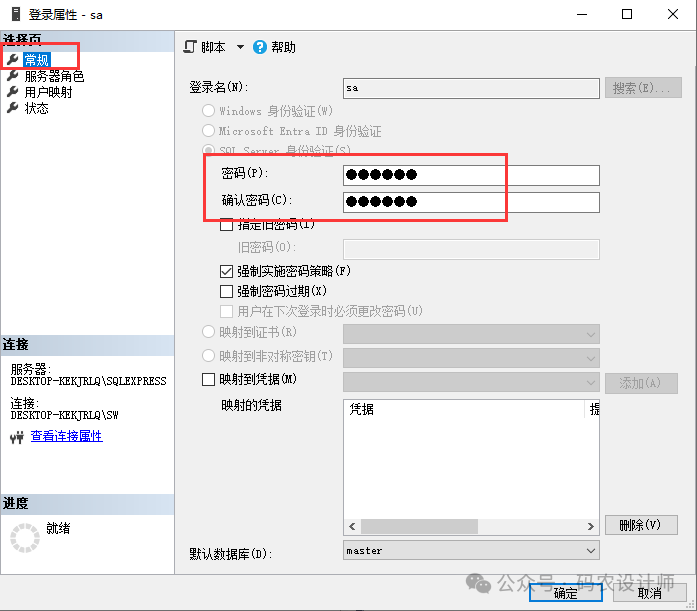
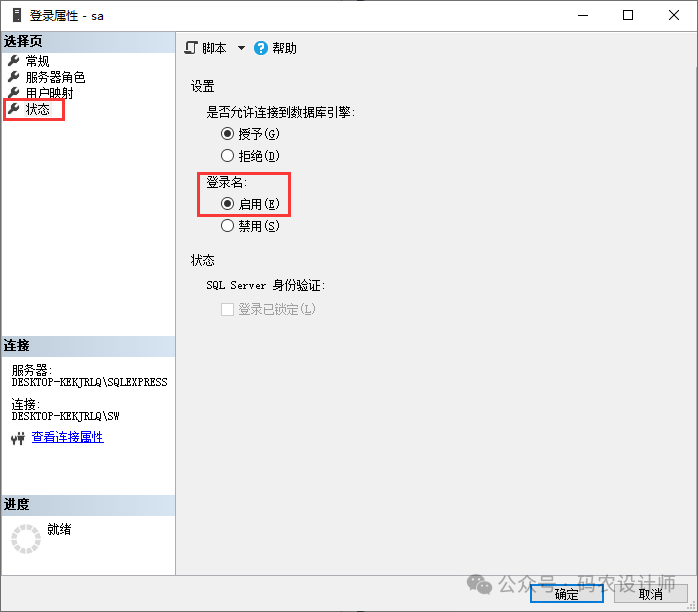
在【对象资源管理器】面板中,右击【安全性→登录名→sa】项,在弹出菜单中选择【属性】选项,弹出【登录属性-sa】对话框,切换至【常规】选项卡,重新设置【密码】,然后切换到【状态】选项卡将【登录名:】设置为【启动】,点击【确定】关闭对话框。


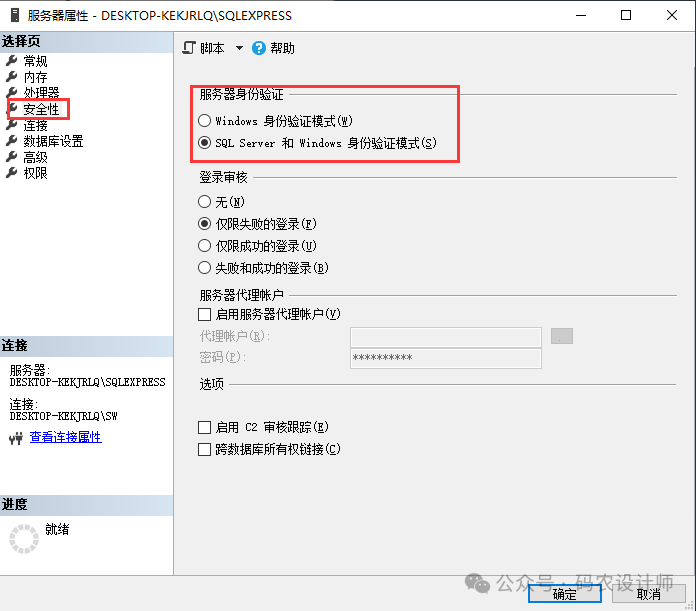
在【对象资源管理器】面板中,右键点击已连接的服务器(最上方),在弹出菜单中选择【属性】,在弹出的【服务器属性】对话框中切换到【选项页→安全性】选项卡,将【服务器身份验证】设置为【SQLSernver和 Windows 身份验证模式】,这是因为后面的地理数据库设置需要用到 SQLServer 身份验证,而默认的Windows 身份验证将无法进行后续的步骤。
然后点击【确定】按钮,此时会弹出““直到重新启动SQLServer后,您所作的某些配置更改才会生效”的提示。
在【对象资源管理器】面板中,右键点击已连接的服务器(最上方),在弹出菜单中选择【重新启动】,在弹出的对话框中直接点击【是】完成服务器的重启。

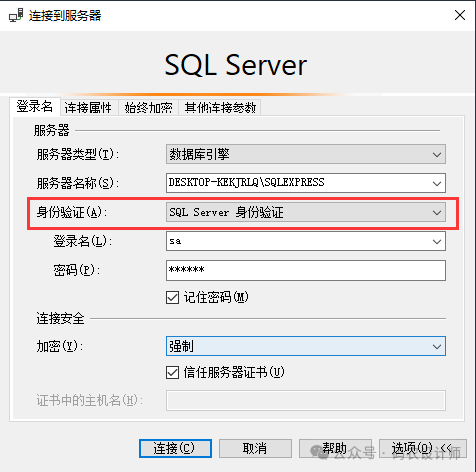
完成服务器重启后,服务器会断开连接。在【对象资源管理器】面板中,右键点击已连接的服务器(最上方),在弹出菜单中选择【连接】,在【连接到服务器】对话框中选择以【SQLServer身份验证】的方式登录,输入【登录名】(sa)、【密码】即可完成连接。

-------------------------------------------------
《ArcGIS小操作》系列内容目录(持续更新):

本篇文章来源于微信公众号: 码农设计师