一、应用场景
一个完整的SPSS数据文件(.sav)不仅包含原始数据矩阵,还内嵌了详尽的元数据(字典信息)。这些信息构成了数据集的结构说明书,统一存储在文件内部,例如:
- 变量名称;
- 变量格式(类型、宽度、小数位等);
- 变量说明(标签)及其对应的值标签;
在SPSS的「数据编辑器」中,用户可以通过切换至「变量视图」查看和编辑上述定义信息。此外,SPSS还提供了【显示数据文件信息】功能,能够以结构化表格的形式输出当前活动数据集或外部数据文件的完整字典信息,帮助用户快速掌握数据结构与编码规则。
二、操作步骤
若需生成详细的数据结构报告,步骤操作如下:
- 启动SPSS软件,点击顶部菜单栏的【文件→显示数据文件信息】,系统提供了以下两个子选项:
- 工作文件:查看当前已在 SPSS 中打开并正在编辑的数据文件信息;
- 外部文件:查看尚未打开的外部数据文件信息。若仅需快速预览某文件结构而无需将其载入内存,可选择该选项。
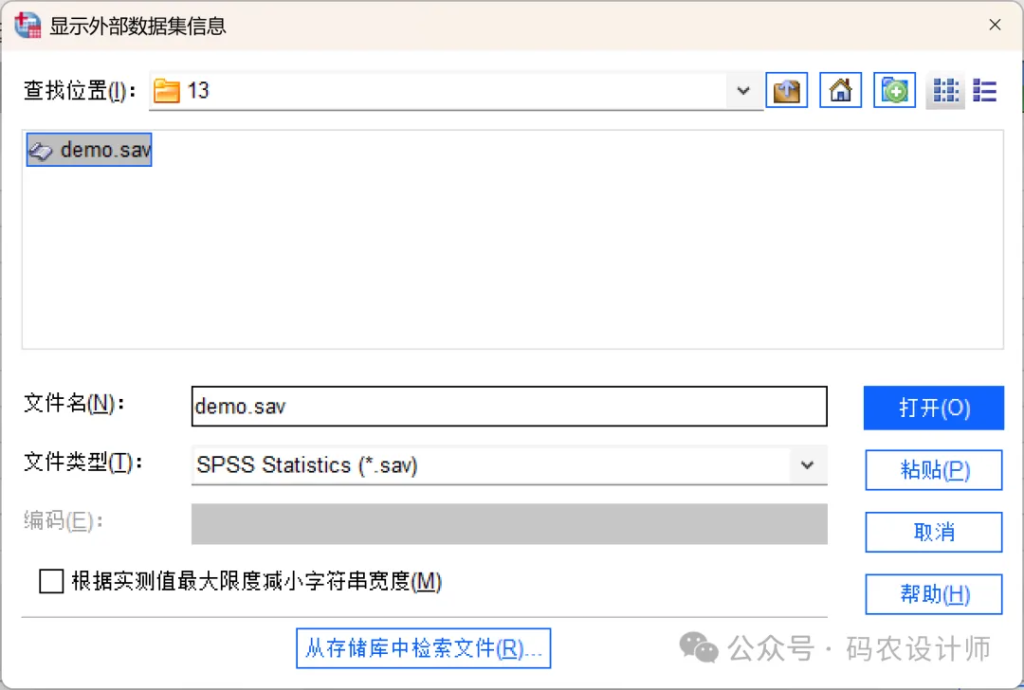
本次以查看外部数据文件为例。选择「外部文件」后,在打开的对话框中定位并选中目标「.sav」文件,点击打开即可。
三、输出结果
执行上述操作后,SPSS会将选定文件的结构信息以表格形式输出至「查看器」窗口。输出结果通常包含以下三个核心部分,帮助我们全面系统地理解数据。
输出结果一:文件信息
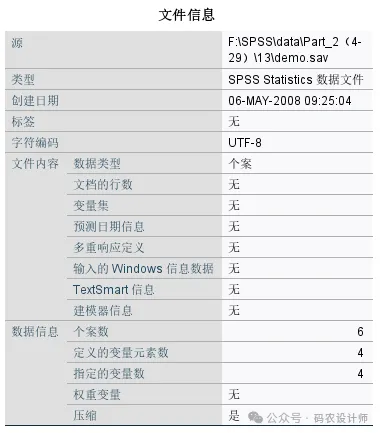
这部分显示数据文件的基础信息,包括文件名、存储路径、个案数(样本量)、变量总数以及数据创建/最后修改时间等。
输出结果二:变量信息
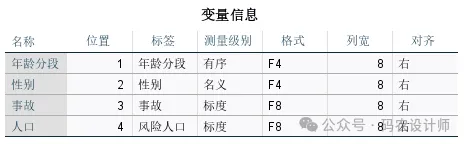
该部分逐行列出每个变量的详细属性(名称、类型、宽度、缺失值定义等),其内容与「变量视图」中的设置对应,是检查数据规范性的关键依据。
输出结果三:值标签
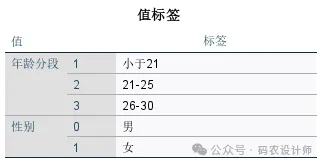
该部分展示的是所有已定义的值标签信息。对于理解分类变量的编码规则至关重要,能有效避免在后续统计分析中因误读代码含义而导致的分析错误。