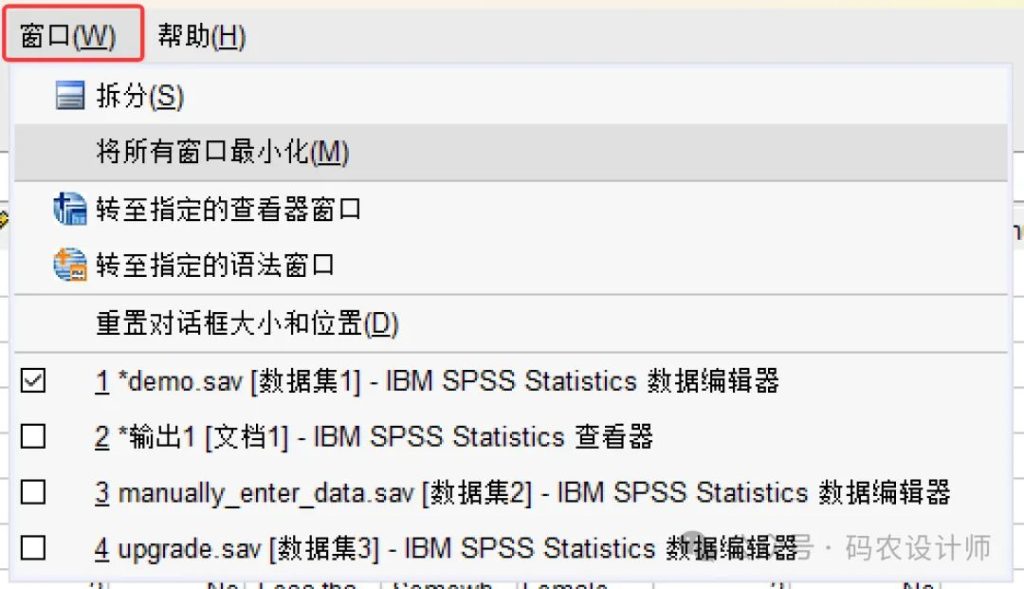
从功能角度来看,SPSS主要包含以下七种工作窗口:
- 1、数据编辑窗口(Data Editor);
- 2、结果输出窗口/查看器(Viewer);
- 3、图表编辑窗口(Chart Editor);
- 4、透视表编辑窗口(Pivot Table Editor);
- 5、文本编辑窗口(Text Output Editor);
- 6、语法编辑窗口(Syntax Editor);
- 7、脚本编辑窗口(Script Editor)。
在SPSS中,所有操作都围绕以上几个核心窗口展开。理解这些窗口的功能分工,是高效使用 SPSS 的第一步。
一、数据编辑窗口(Data Editor)
作用:
输入、查看和管理原始数据(相当于Excel表格)。
文件扩展名:
.sav。
如何打开:
- 常规启动:双击桌面SPSS图标,软件启动后会自动弹出空白的数据编辑窗口,标题栏显示「无标题1」;
- 新建窗口:若已打开其他数据文件,点击顶部菜单【文件→新建→数据】,可创建新的空白数据编辑窗口;
- 打开已有数据:点击顶部菜单栏【文件→打开→数据】,选择「.sav」格式文件(或Excel、CSV等兼容格式),数据会加载到数据编辑窗口中。
窗口特点:
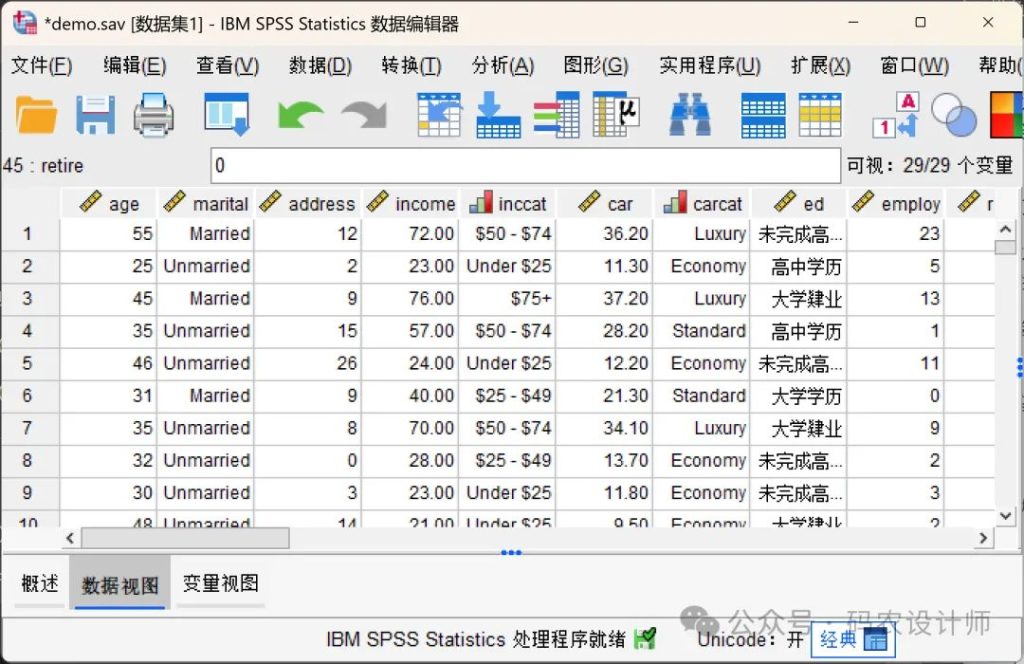
整个界面主要分为菜单栏(位于窗口顶部,通过这些菜单可以访问SPSS几乎所有的功能模块)、工具栏(位于菜单栏下方,提供快速访问常用命令的图标按钮,用户可以根据使用习惯自定义工具栏,添加或移除常用功能按钮)、视图窗口三部分。
其中,视图窗口是SPSS最独特的设计,其底部有三个标签页(旧版本只有后两个标签页):
- 概述:快速了解当前数据集的整体情况,即数据摘要信息。
- 数据视图(Data View):录入和查看原始数据(行=个案/样本,列=变量),即填数据;
- 变量视图(Variable View):定义变量属性(类型、标签、缺失值、测量尺度等),即负责解释数据。
使用提示:
可同时打开多个数据文件,每个数据文件都会对应一个独立的数据编辑器窗口。但一次只能在一个上操作,也就是说后续所有分析操作都基于当前活动数据集(即当前选定的数据编辑器窗口);
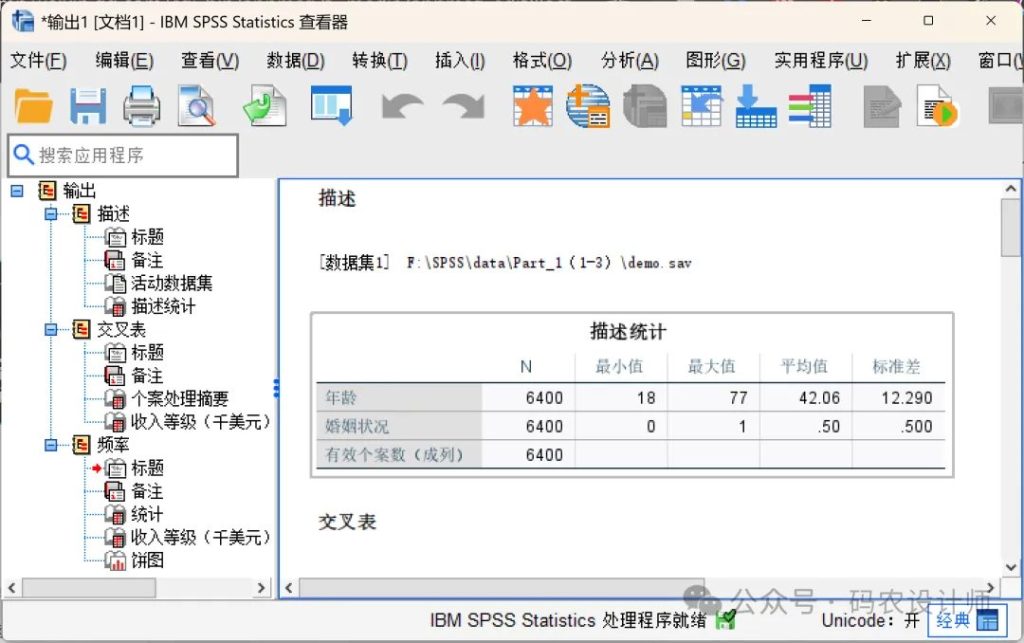
二、结果输出窗口(Output Viewer)
作用:
展示统计分析结果(表格、图表、警告信息)。
文件扩展名:
.spv。
如何打开:
- 自动弹出:当运行任何分析(如频数、T检验、回归)后,SPSS会自动生成并显示此窗口;
- 打开历史结果:点击顶部菜单栏【文件→打开→输出】,选择「.spv」格式的查看器文件(SPSS输出结果的专属格式),可重新查看之前的分析结论;
- 手动新建:点击顶部菜单栏【文件→新建→输出】,可创建空白结果输出窗口,用于接收后续分析结果。
窗口结构:
- 左侧导航栏:按分析顺序列出所有结果项(比如,描述统计、t检验结果),点击就能快速跳转到对应内容,适合多步分析后定位结果;
- 右侧:展示具体的表格和图表,选择后点击鼠标右键可进行复制、导出、编辑等操作,按Delete键可以删除选中的结果项。生成的表格和图表可直接复制到Word、LaTeX 或导出为 PDF。
使用提示:
需要注意的是,输出结果不会自动保存。需通过点击顶部菜单栏【文件 → 保存】或工具栏保存按钮进行手动保存操作,否则关闭该窗口后结果会丢失;也可右键选中的表格/图表,在弹出菜单中选择「导出」选项保存输出结果。
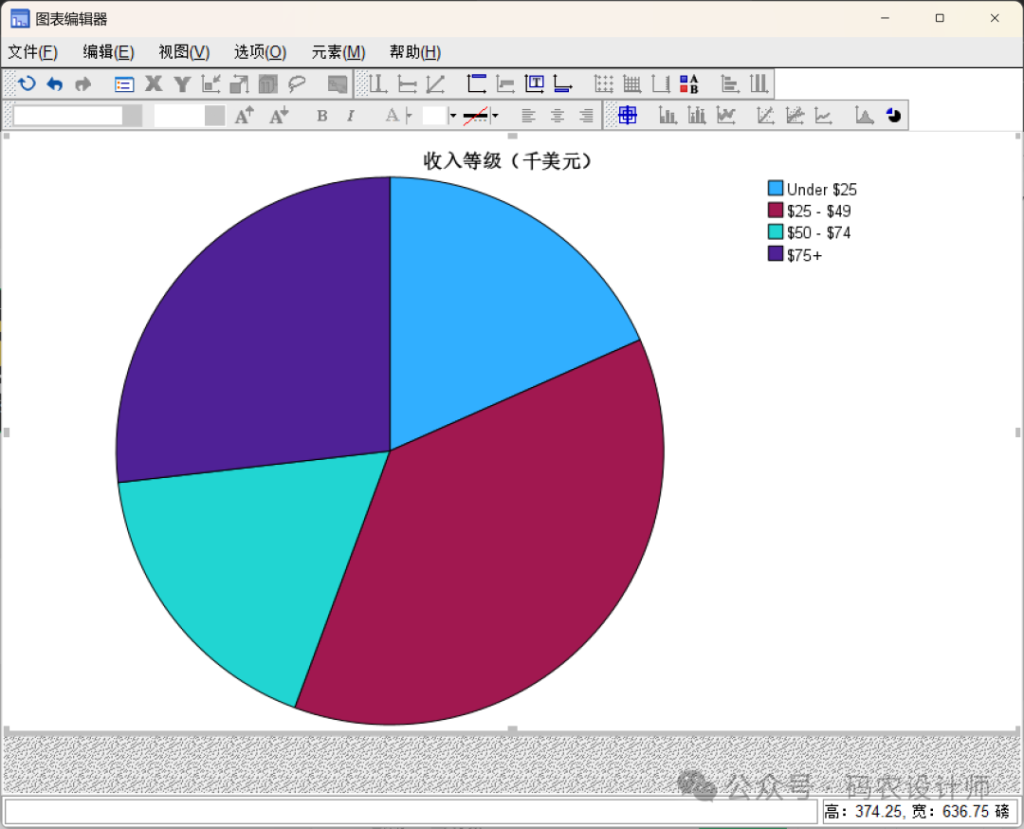
三、图表编辑窗口(Chart Editor)
作用:
对输出的图形进行调整与美化。
如何打开:
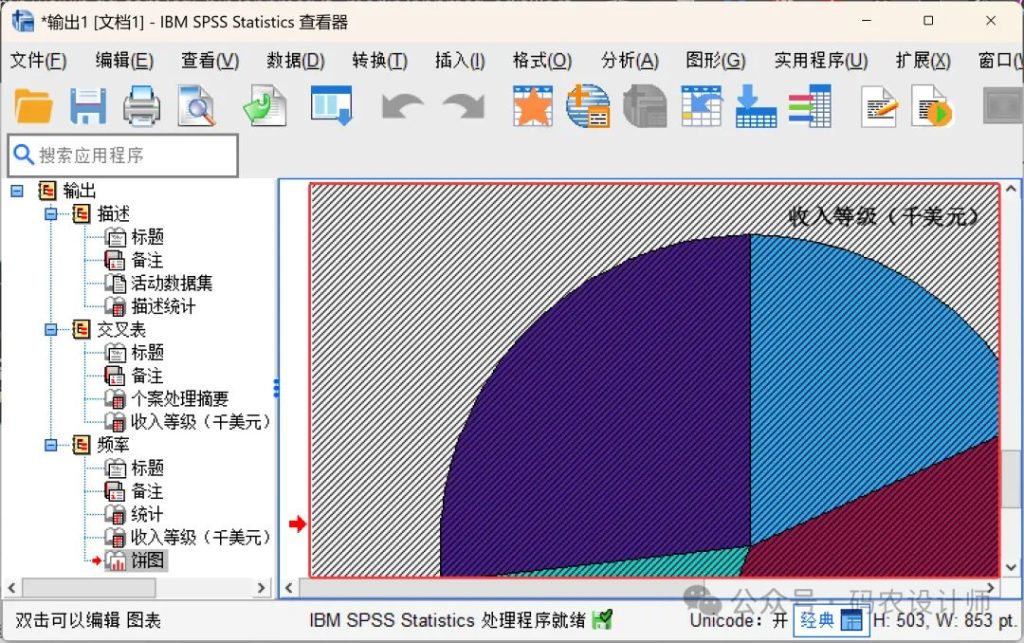
在结果输出窗口中双击任意图表,SPSS会自动打开图表编辑窗口,周围出现斜线边框即表示进入编辑模式,用于对已生成的图形进行二次编辑和美化。
可编辑内容:
- 修改颜色、字体、坐标轴标题;
- 添加数据标签、趋势线;
- 调整图例位置、背景色、网格线;
- 改变图形类型等。
使用提示:
编辑后直接关闭窗口,修改会自动保存至结果输出窗口。
四、透视表编辑窗口(Pivot Table Editor)
作用:
对输出的表格进行调整与美化。
如何打开:
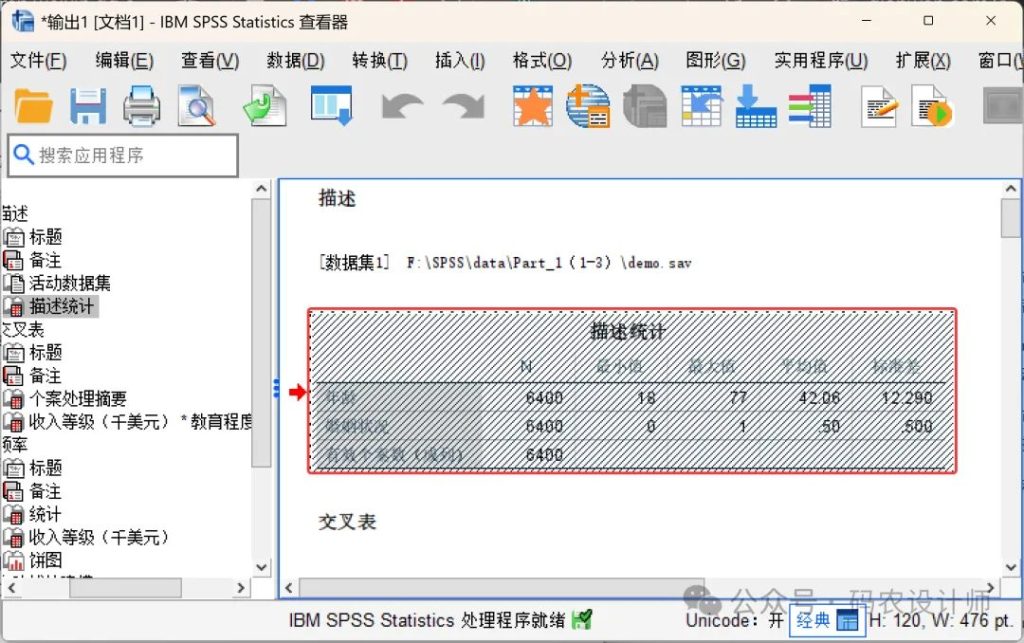
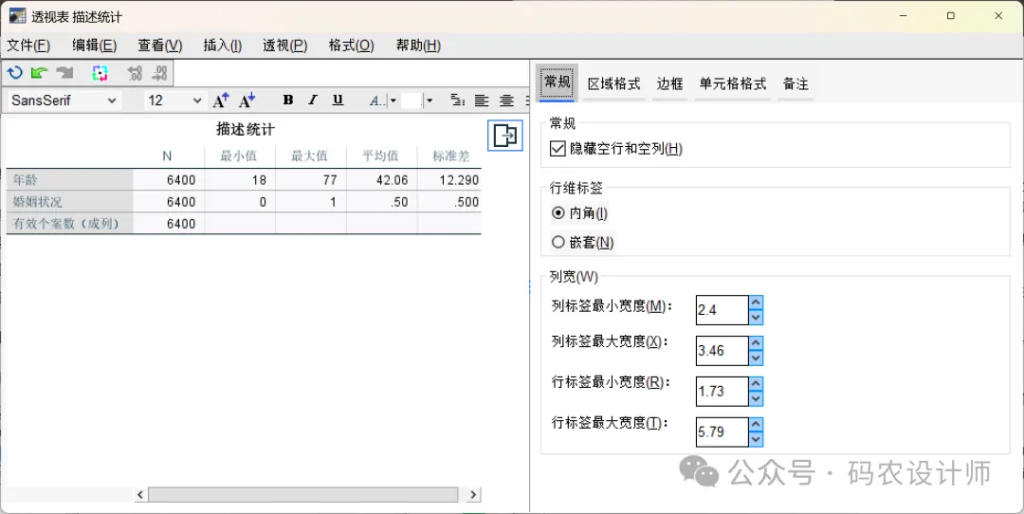
在结果输出窗口中双击任意表格,SPSS会自动打开透视表编辑窗口,周围出现斜线边框即表示进入编辑模式,用于对已生成的表格进行二次编辑和美化。
可编辑内容:
- 行列转置;
- 编辑表格文本内容、样式;
- 创建多维表格以及选择性地隐藏或显示结果等。
使用提示:
编辑后直接关闭窗口,修改会自动保存至结果输出窗口。
五、文本编辑窗口(Text Output Editor)
作用:
对未以表格形式显示的文本输出进行调整。
如何打开:
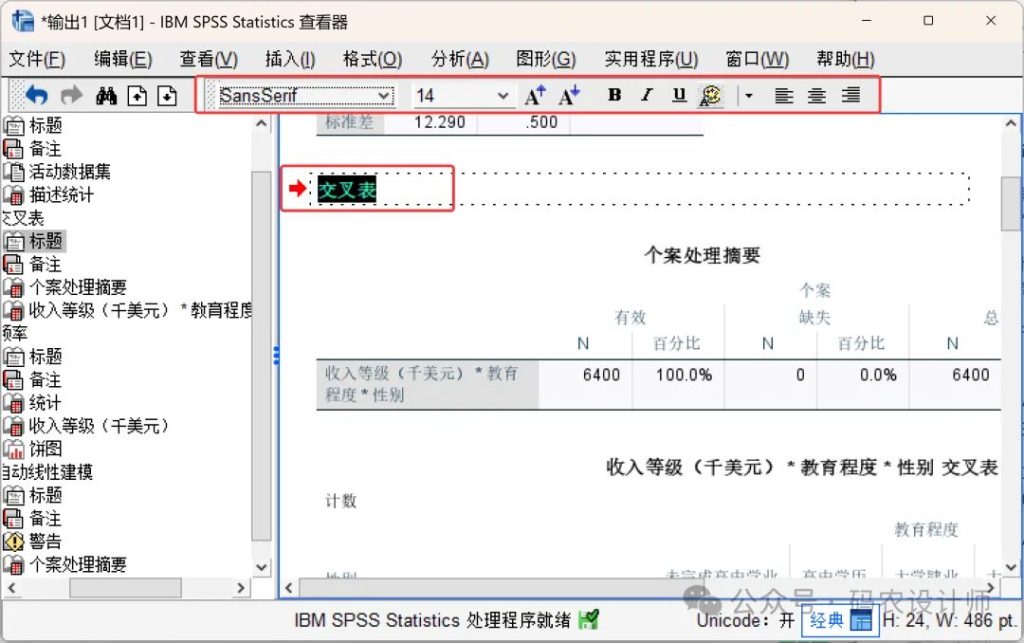
在结果输出窗口中双击任意输出文本,SPSS会自动进入文本编辑窗口,用于对已生成的文本进行二次编辑和美化。
可编辑内容:
- 编辑输出的文本内容;
- 更改字体特征(字体、样式、颜色、大小)等。
使用提示:
编辑后点击空白处,修改会自动保存至结果输出窗口。
六、语法编辑窗口(Syntax Editor)
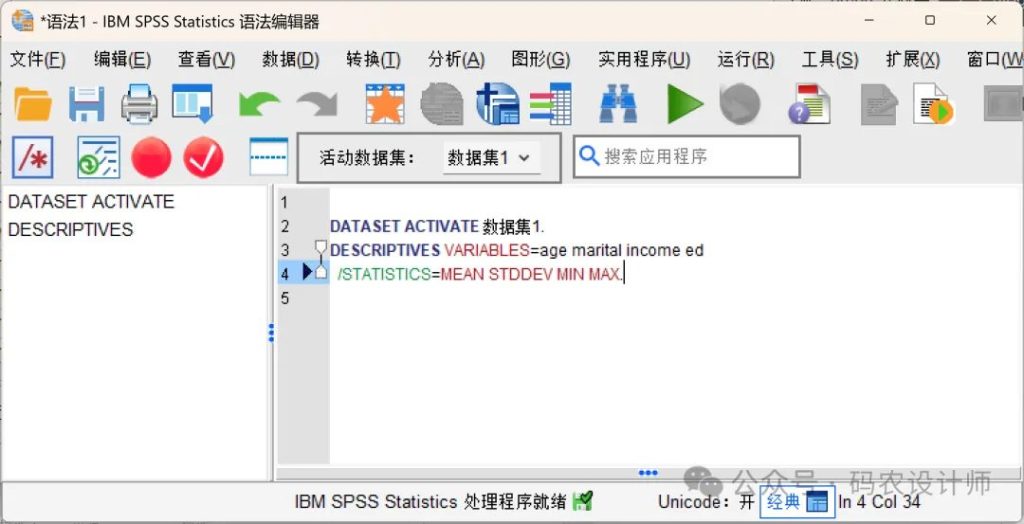
虽然SPSS以菜单操作为主,但每一次菜单分析,背后都会生成一段SPSS语法。
作用:
编写和运行SPSS命令代码(称为Syntax),实现可重复、自动化分析。
文件扩展名:
.sps。
如何打开:
- 手动新建:点击顶部菜单栏【文件→新建→语法】,直接打开空白语法编辑窗口;
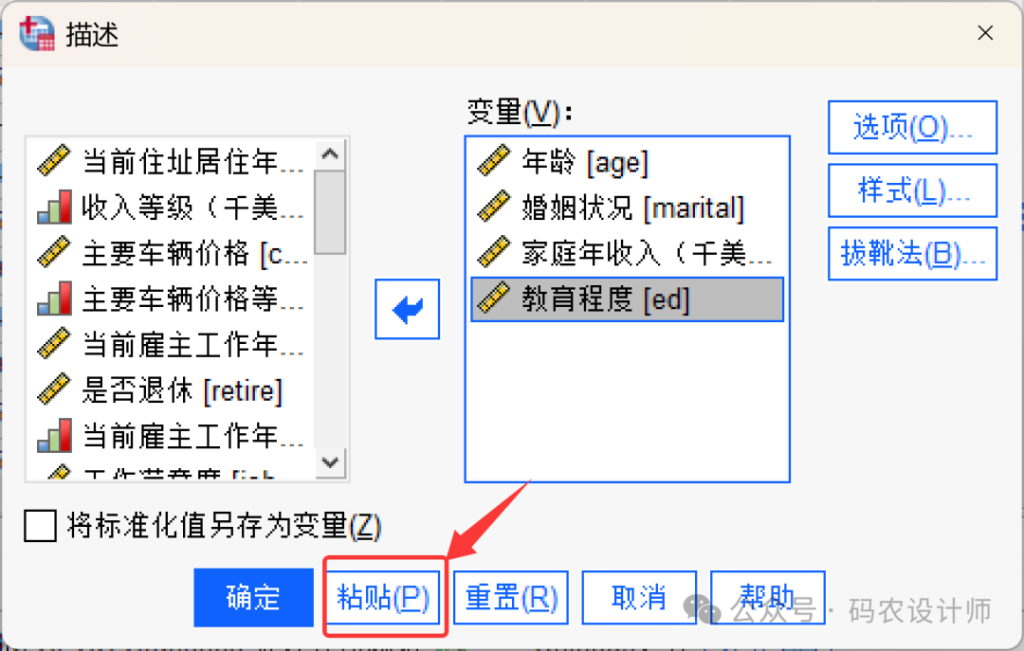
- 自动生成语法:在分析操作对话框中,完成参数配置后不点击「确定」按钮,而是点击「粘贴」按钮,语法会自动生成并弹出语法编辑窗口;
- 打开已有语法:点击顶部菜单栏【文件→打开→语法】,选择「.sps」格式的语法文件(SPSS语法专属格式),可编辑或运行历史语法。
窗口特点:
支持语法高亮、行号、注释(以 * 开头);
可运行全部或选中部分代码(选中后按 Ctrl+R 或点击运行按钮▶️)。
使用提示:
使用语法窗口相比菜单操作更高效、可复用、便于纠错;
保存为「.sps」文件,下次只需打开并运行,无需重新操作菜单。
七、脚本编辑窗口(Script Editor)
作用:
编写高级自动化脚本(支持Python或Basic),用于批量处理、自定义功能。
文件扩展名:
.py(Python)。
如何打开:
点击顶部菜单栏【文件→新建→脚本→Python3/Basic】,在打开的脚本编辑窗口点击顶部菜单栏【File→New File/Open】新建或打开已有的脚本文件。
在较早版本的 SPSS中,脚本功能主要依赖VB Script。随着Python生态的成熟,这一机制在新版本中已逐步被Python所取代,成为官方推荐的自动化方案。
使用示例:
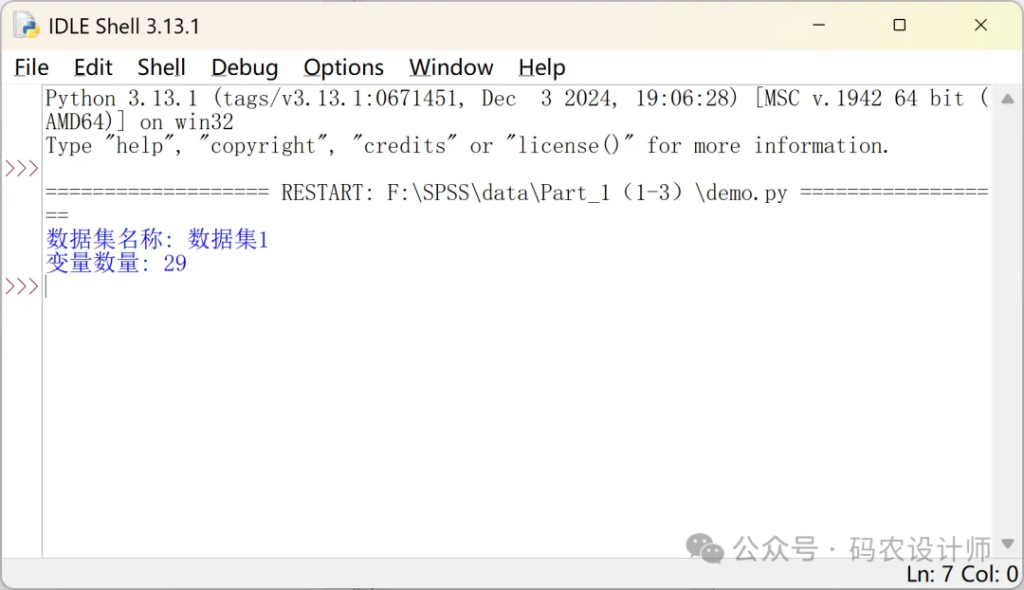
例如,首先编写「demo.py」脚本文件,内容如下。该脚本功能为通过 SpssClient接口连接到当前正在运行的SPSS客户端,进而获取「当前活动数据集」对象,并读取其相关元信息,如变量数量、数据集名称等:
import SpssClient

# 启动(连接)SPSS 客户端
SpssClient.StartClient()
# 获取当前活动数据集对象
ActiveDataDoc = SpssClient.GetActiveDataDoc()

# 返回数据集名称
data_name = ActiveDataDoc.GetDatasetName()
print("数据集名称:", data_name)

# 返回关联数据集中的变量数
n_vars = ActiveDataDoc.GetVariableCount()
print("变量数量:", n_vars)
然后,通过脚本编辑窗口运行上述脚本文件,此时窗口中会输出相应结果。
八、更改指定窗口
当打开多个窗口时,可以通过以下两种方式更改指定窗口:
- 单击想要指定为当前窗口的任意位置,使其成为活动窗口。
- 或者点击顶部菜单栏【窗口】,在弹出的菜单中选择窗口。