一、应用场景
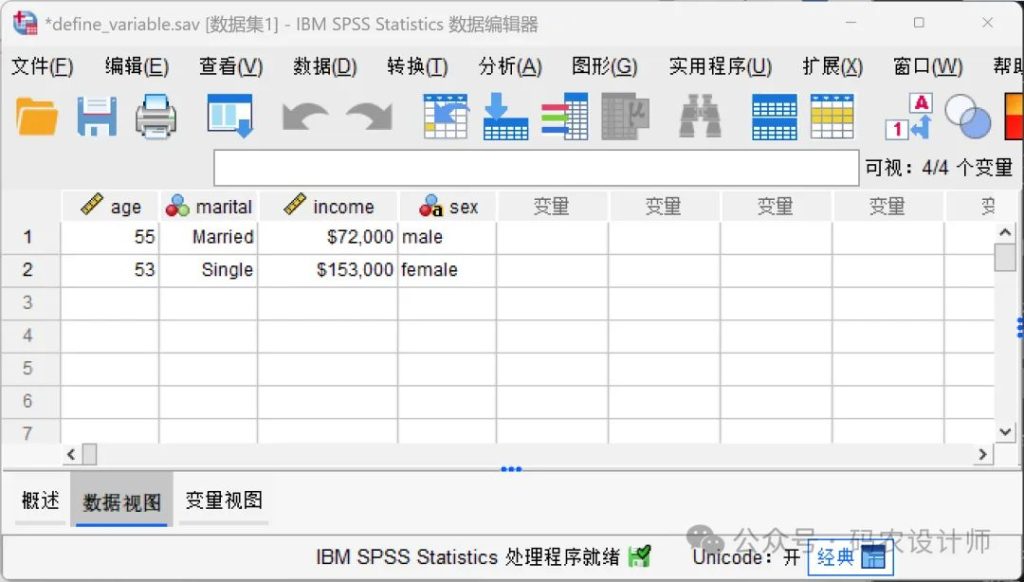
在数据编辑器的「数据视图」中输入的数据,或者从外部文件格式(如 Excel或文本数据文件)中读取的数据,通常缺乏某些非常有用的变量属性。
在前一篇文章中介绍了如何在数据编辑器的「变量视图」中进行变量属性设置。
此外,还可以通过【定义变量属性】工具高效完成这一过程。该工具旨在协助用户为变量分配各种属性,其主要功能包括:
- 扫描数据值:扫描所选变量的实际数据值,并列出每个所选变量的所有唯一数据值。
- 自动识别与标记:识别尚未添加标签的值,并提供自动标记功能。
- 属性复制:支持在变量间灵活复制已定义的值标签及其他属性——既可将其他变量的属性复制到当前变量,也可将当前变量的属性批量应用至多个目标变量。
二、操作步骤
加载示例数据【define_variable.sav】。
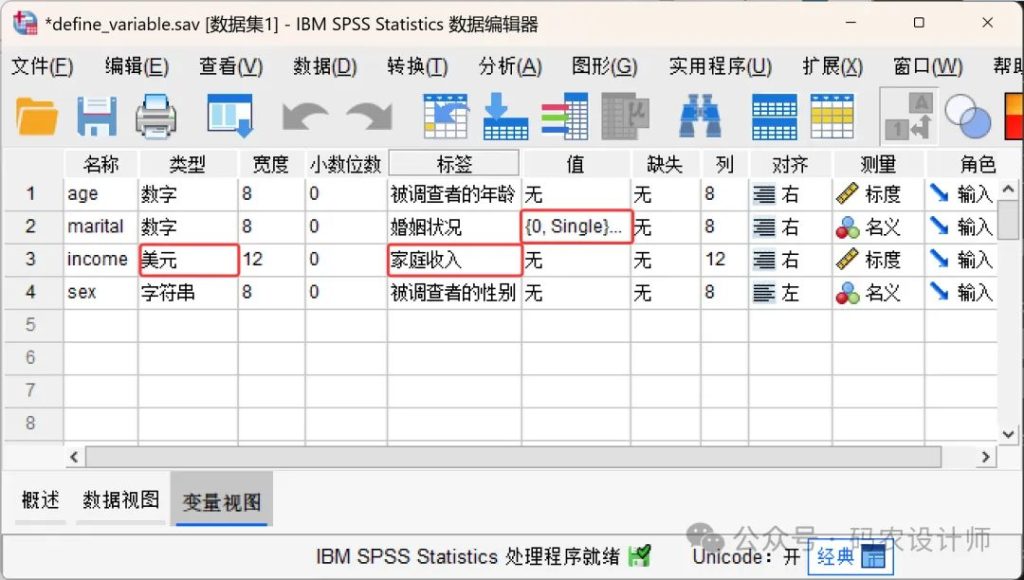
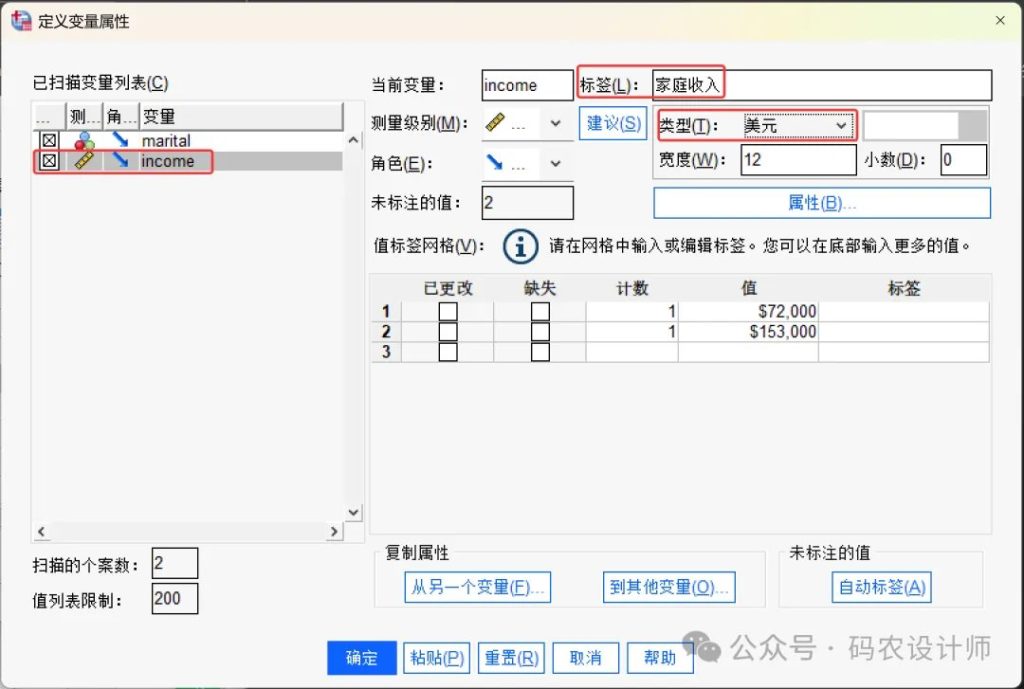
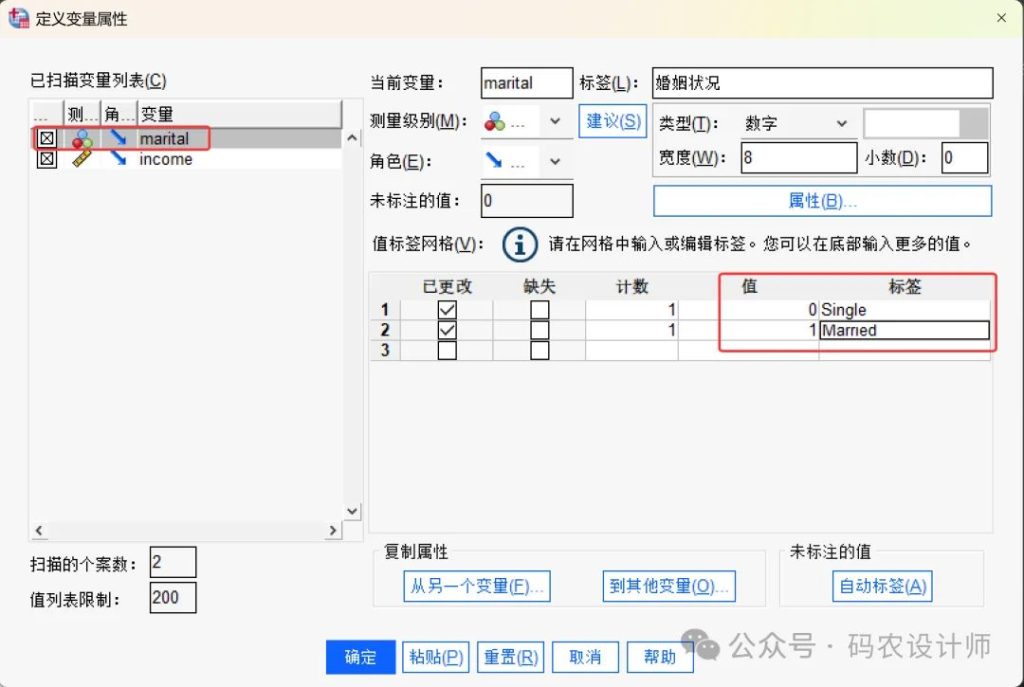
本次将使用工具为「income」变量添加描述性标签、更改显示格式为美元符号格式;并为「marital」变量添加值标签。
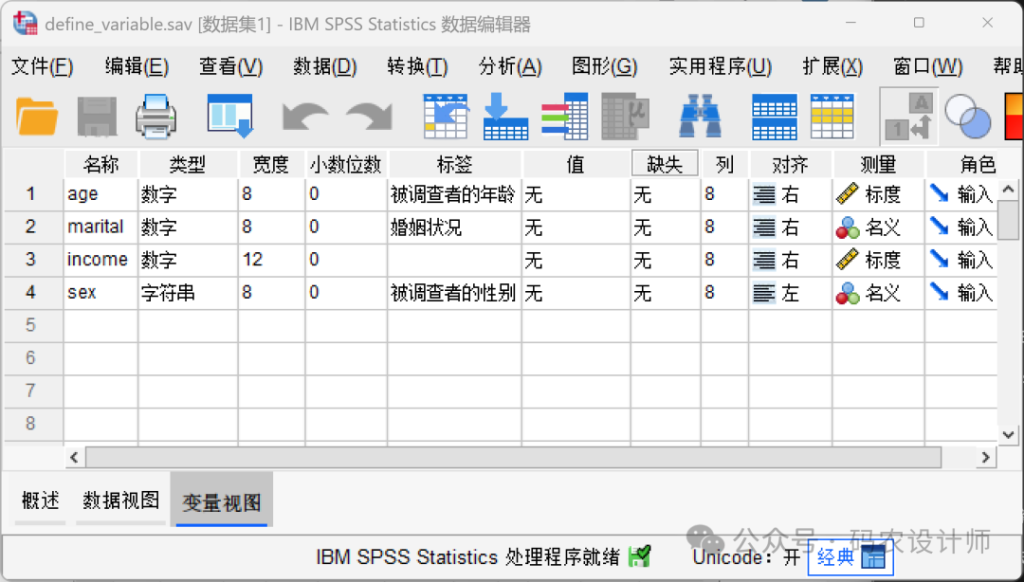
点击顶部菜单栏的【数据→定义变量属性】,在打开的对话框中进行相应设置。
| 选项 | 含义 |
| 要扫描的变量 | 想要为其创建值标签或定义/更改其他变量属性(如缺失值或描述性变量标签)的数值型或字符串变量。 |
| 将扫描的个案数目限制为 | 指定用于生成唯一值列表的扫描个案数。对于大型数据文件,勾选该选项可节省扫描时间。 |
| 将显示的值数目限制为 | 指定要显示的唯一值数量的上限。主要用于防止连续型变量显示过多数值。 |
本次将「income」和「marital」变量设置为要扫描的变量。
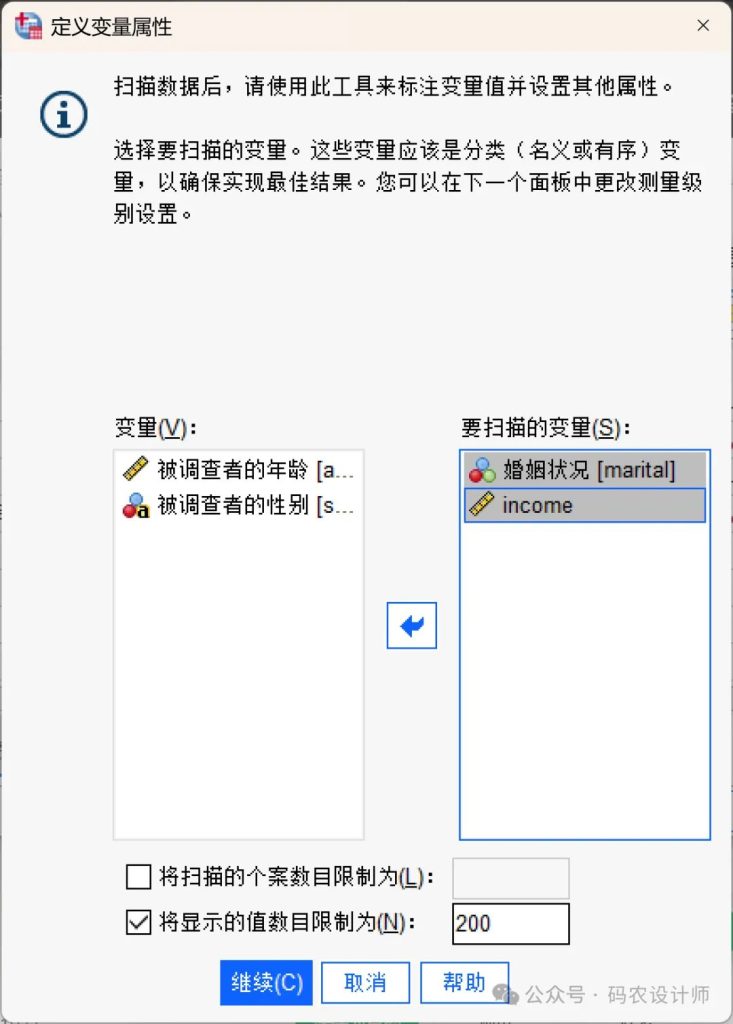
设置完成,点击继续,在打开的主对话框中进行相应设置。
| 选项 | 含义 |
| 已扫描变量列表 | 选择需要操作的变量。对于每个已扫描的变量,如果「未标注」列中出现叉号,表示该变量包含尚未分配值标签的数值。点击「已扫描变量列表」下的相应列标题,即可对变量列表进行排序。例如,点击「未标注」列标题,可将所有包含未加标签值的变量排列在列表顶部。 |
| 标签和显示格式 | 可以更改变量的描述性标签和显示格式,但不能更改变量的基本类型(字符串或数字)。对于字符串变量:只能更改变量标签,不能更改显示格式。对于数值变量:可以更改以下属性:数字类型:如标准数字、日期、货币或自定义货币。宽度:最大位数(包含小数点和分组符号)。小数位数:指定小数点后的位数。日期格式:选择特定格式(如mm/dd/yy)。自定义格式:选择五种自定义货币格式之一(CCA到CCE)。 |
| 测量级别 | 为变量分配测量级别。如果不确定该选什么级别,可以点击「建议」按钮让软件自动推荐。此时,系统会基于已扫描的个案数据和已定义的值标签对当前变量进行评估。随后,会弹出一个「建议测量级别」对话框,其中包含系统推荐的测量级别,下方解释区域则会简要描述提供该建议所依据的标准。 |
| 角色 | 指定变量角色。有些分析操作支持根据预定义的角色来预选分析变量。 |
| 值标签网格 | 为任何未标记的值输入标签文本,包含以下几列:标签:显示已定义的值标签。你可以在这一列中直接添加或修改标签文本。值:显示每个所选变量的唯一值。请注意,这个列表是基于你扫描的个案数量生成的。例如,如果你只扫描了前100个个案,列表就只反映这100个个案中的唯一值。计数:显示每个值在已扫描个案中出现的次数。缺失:用于标识代表缺失数据的值。点击复选框来更改类别的缺失值设定,打勾表示该类别被定义为“用户缺失”类别。如果变量已经定义了缺失值范围(例如 90-99),你将无法通过此对话框添加或删除缺失值类别,需要去“变量视图”中修改。已更改:表示已添加或更改了值标签。 |
| 复制属性 | 可以将属性从另一个变量复制到当前变量,或者从当前变量复制到多个其他变量。当点击「从另一个变量」或「到其他变量」按钮时,系统会显示「应用标签和级别」对话框。该对话框会列出所有与当前变量类型(数值型或字符串)匹配的已扫描变量。对于字符串变量,其定义的宽度也必须完全匹配。点击「复制」后,值标签和测量级别将被复制。复制规则如下:目标变量的测量级别和角色总是会被替换。现有的值标签和缺失值类别不会被替换。系统只会将目标变量中尚未定义的值标签和缺失值类别添加进去。如果源变量或目标变量中任意一方定义了缺失值范围(例如 90-99),则缺失值定义将不会被复制。 |
| 未标注的值 | 点击「自动标签」按钮,可为未加标签的值自动创建标签(直接使用数据值作为标签)。 |
| 界面提示符号 | 对话框中还会出现一些特殊符号来提示问题:星号 (*):如果指定的宽度小于已扫描值的宽度,或者小于已定义的值标签/缺失值类别的显示宽度,就会显示星号。句号 (.):如果已扫描的值或已定义的值标签/缺失值类别对于所选的显示格式类型无效,就会显示句号。 |
本次为「income」变量添加描述性标签并更改显示格式为美元符号格式。
为「marital」变量添加值标签(0→Single;1→Married)。
设置完成,点击确定。在数据编辑窗口中可以看到相应变量属性已经设置完成。