一、应用场景
在之前的文章中已经介绍过「变量视图」中变量属性的相关内容:
在SPSS的变量视图中,我们常用「值标签」、「缺失值」、「测量尺度」等标准属性。然而,在实际使用或业务分析中,这些标准属性往往无法满足我们更加精细和个性化的标注需求。
为此,SPSS提供了「自定义变量属性」这一拓展功能,允许用户创建专属的变量属性,并与数据文件一并保存。例如,可以根据实际需要,为变量添加诸如题型(单选/多选/填空)、计算公式、数据来源、录入人员、审核状态等个性化属性。这一功能尤其适用于问卷调查数据处理与多人协作分析等场景,能够显著提升数据管理的规范性与可追溯性。
二、自定义变量属性
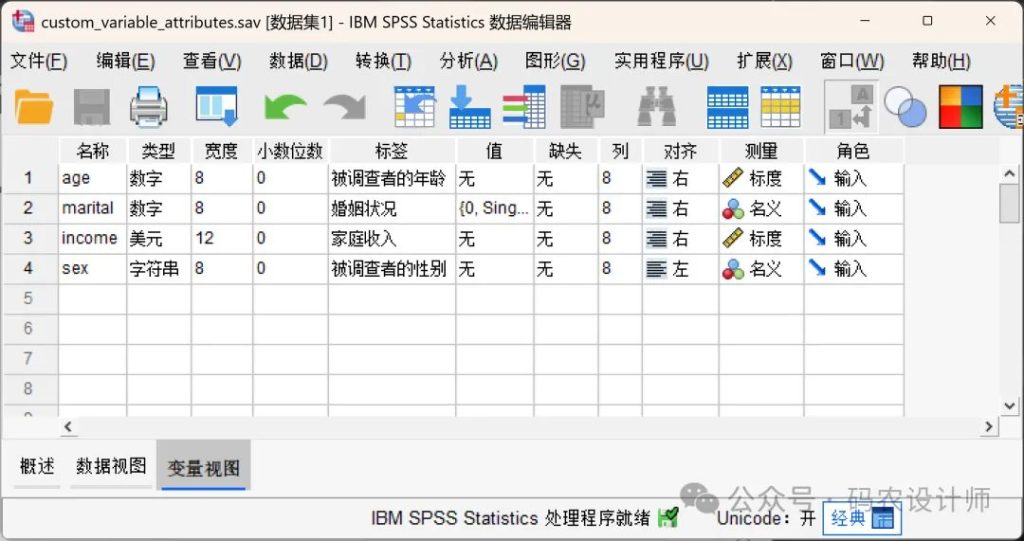
打开示例数据【custom_variable_attributes.sav】,在数据编辑器窗口底部切换至变量视图,可以当前数据集仅包含标准属性。
(1)、创建自定义变量属性:
点击顶部菜单栏的【数据→新建定制属性】,在打开的对话框中进行相应设置。
- 选择的变量:想要分配新属性的变量,可多选。
- 属性名称:新建的变量属性名称,该名称必须遵循与变量名称相同的规则。本次将为全部变量创建「数据来源」属性。
- 属性值:新建属性的可选值。如果选择了多个变量,该值将被分配给所有选定的变量。也可以将其留空,然后在「变量视图」中为每个变量单独输入值。
- 在数据编辑器中显示属性:勾选该选项后,将在数据编辑器的「变量视图」中显示该属性。
- 显示已定义的属性列表:点击该选项,将显示针对该数据集已定义的自定义属性列表。
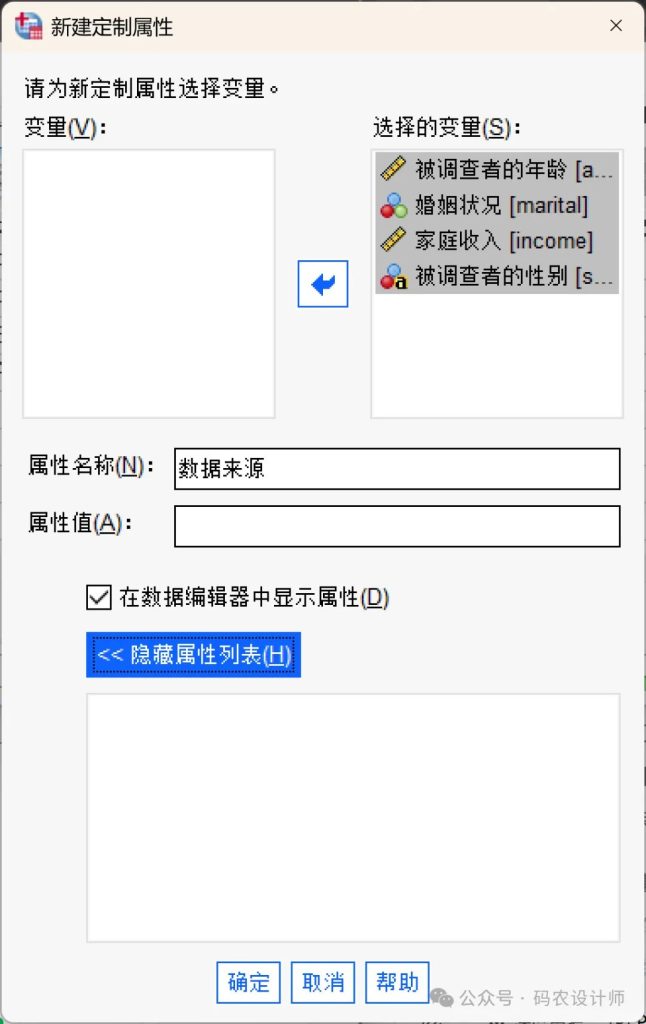
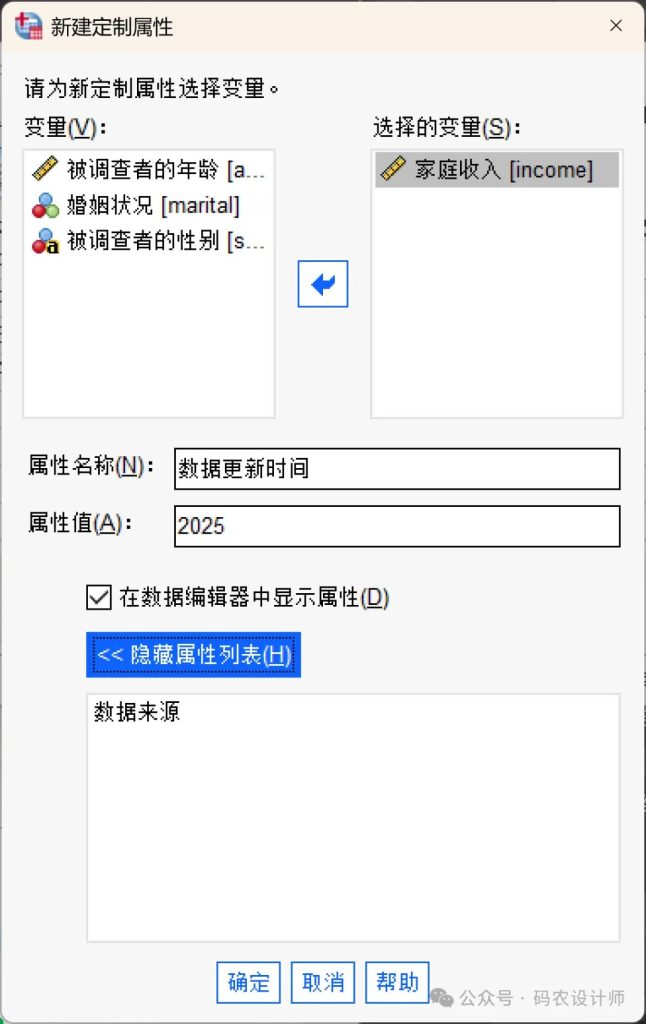
设置完成,点击确定。
重复上述操作,为「income」变量创建「数据更新时间」属性,并设置属性值为2025。
(2)、显示与编辑自定义变量属性:
自定义变量属性可以在数据编辑器的「变量视图」中进行显示和编辑。
- 显示格式:自定义变量属性名称用方括号括起来。
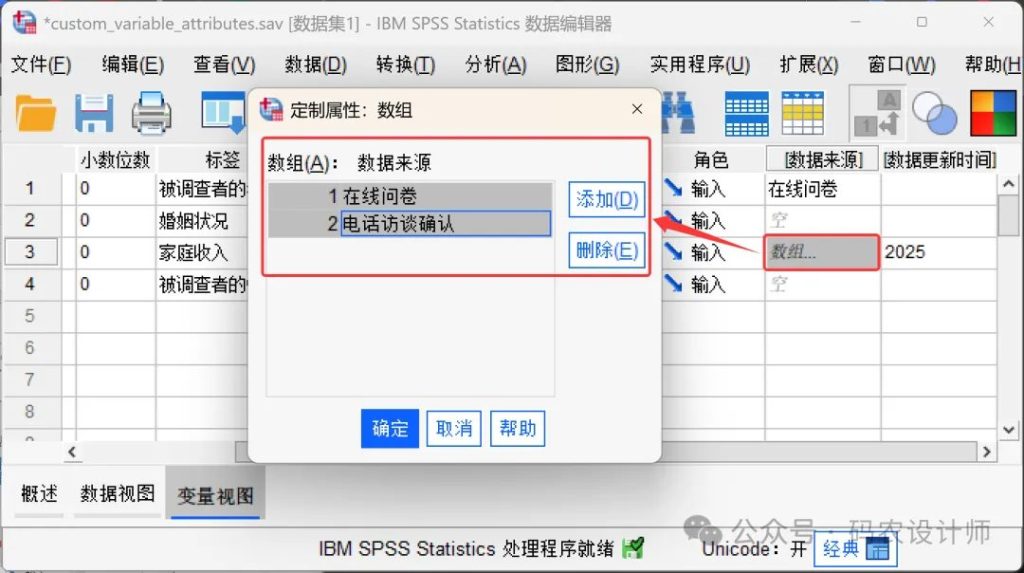
- 编辑属性:点击单元格可为每个变量单独输入属性值。例如,本次示例中,为「age」变量的「数据来源」属性输入「在线问卷」属性值。
- 空单元格:空白单元格表示该变量不存在该属性。例如,本次示例中,除了「income」变量,其余三个变量均无「数据更新时间」属性。
- 空值(Empty):单元格中显示文本「空」,表示该变量存在此属性,但尚未为该变量分配任何值。一旦在单元格中输入文本,该属性即存在,并带有输入的值。例如,本次示例中,尚未为「marital、sex」两个变量分配「数据来源」属性值。
- 属性数组:单元格中显示文本「数组...」,表示这是一个属性数组,即包含多个值的属性,单击单元格中的「...」按钮即可显示并编辑值列表。例如,本次示例中为「income」变量的「数据来源」属性设置「在线问卷」和「电话访谈确认」两个属性值。
(3)、自定义变量视图:
可以使用「自定义变量视图」功能来控制在「变量视图」中显示哪些属性以及显示顺序。
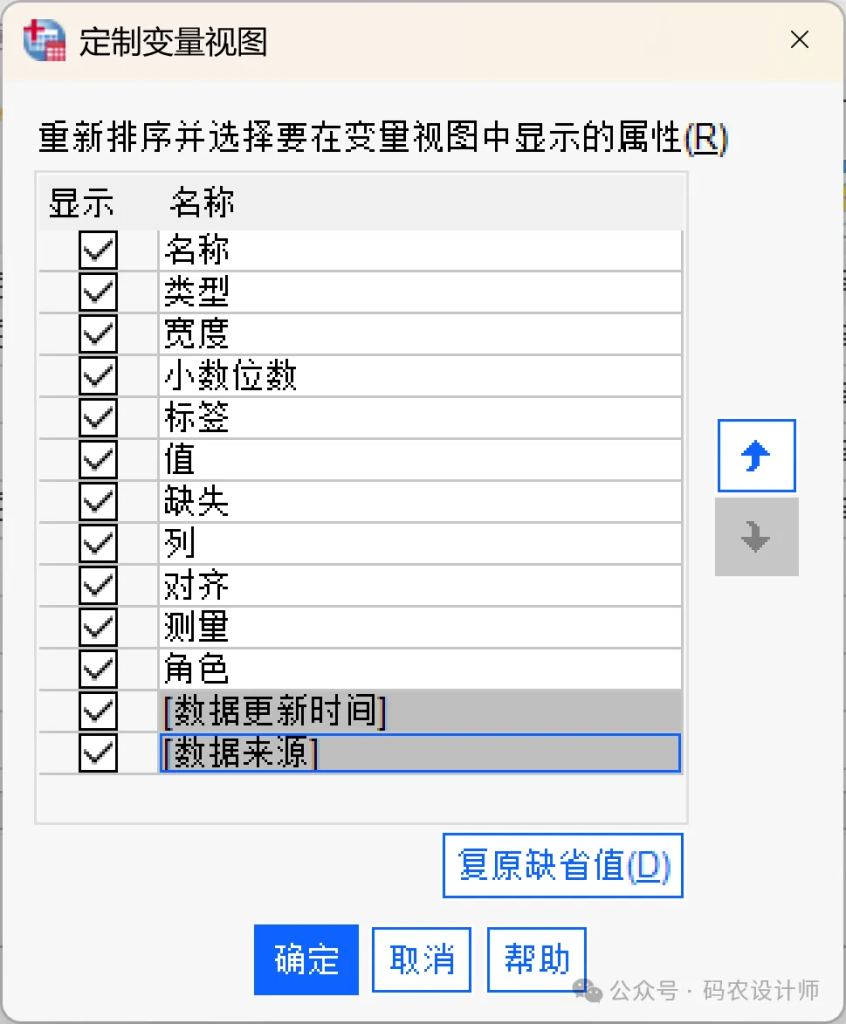
点击顶部菜单栏的【查看→定制变量视图】,在打开的对话框中进行相应设置。
- 根据需要勾选想要显示的变量属性。其中,用方括号括起来的为之前设置的自定义变量属性。
- 通过右侧的上移和下移箭头按钮可以调整变量属性的显示顺序。
- 单击「复原缺省值」选项可回复系统默认的显示和顺序设置。