
数据编辑器用于显示当前活动数据文件的内容。其中:
- 在数据视图中,列代表变量,行代表个案(样本)。
- 在变量视图中,每一行都是一个变量,每一列都是与该变量关联的属性。
本次将使用数据编辑器手动录入数据。
一、录入数值数据
在数据编辑器中输入数据,在对小型数据文件或对大型数据文件进行少量修改时非常有用。操作步骤如下:
定义变量:
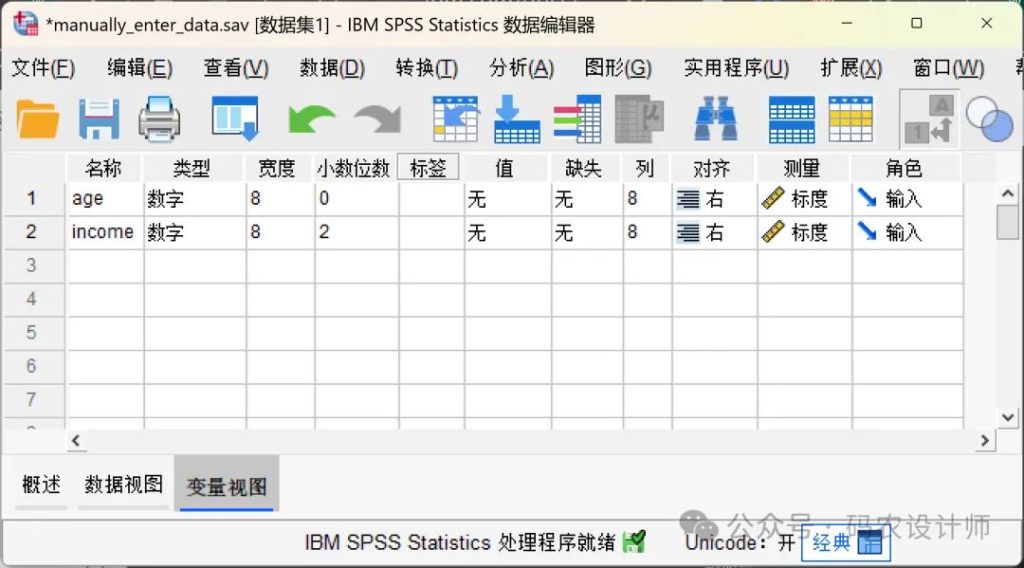
在数据编辑器窗口底部,点击「变量视图」选项卡,根据需要在第一列的每一行依次输入变量名(例如,变量名 age、income)。
- 如果没有输入变量名称,SPSS会自动创建唯一名称,但这样的名称不具描述性,不建议用于较大的数据文件。
- 新建的变量会自动分配为「数值型」数据类型。如需修改可以点击输入框中的「...」按钮进行设置。
- 默认情况下,数值变量会显示2位小数点,即使这些值本来是整数。如果希望隐藏整数变量的小数点,将对应变量行的「小数位数」属性列设置为0即可。
输入数据值
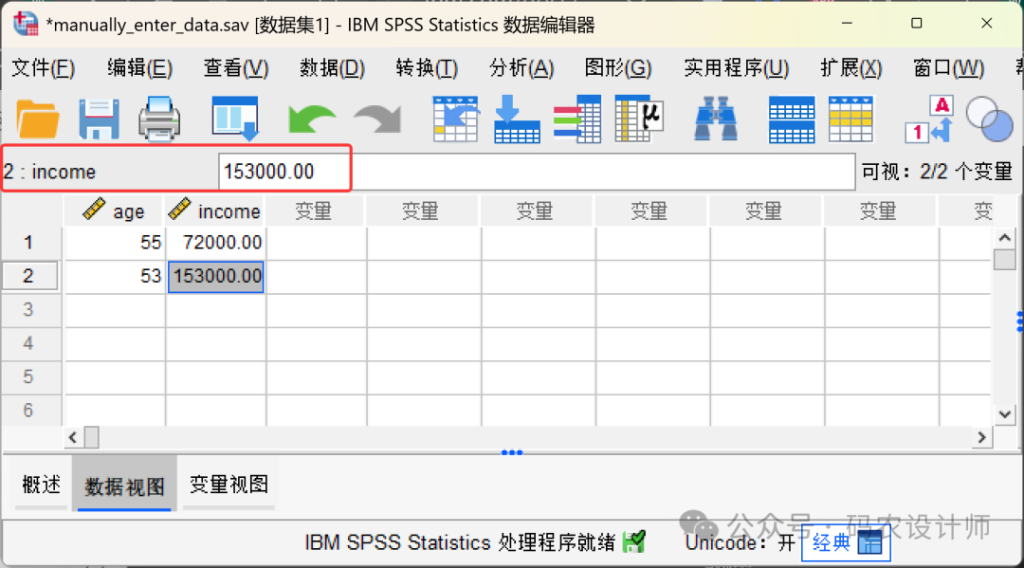
点击底部的「数据视图」选项卡切换到数据录入界面。在数据视图中,刚才定义的变量名现在成为各列的标题。在第一行对应的列中开始输入数据值,然后移动光标到第二行第一列,继续下一条记录的数据,重复操作即可完成数据录入。
当选择一个单元格时,会在数据编辑器顶端的单元格编辑器中显示该单元格的值,在其左侧会显示变量名称和该单元格所在行号。
需要注意的是,对于数值型变量,如果输入的数值超过设定的宽度,数据编辑器会以科学计数法或者省略号(...)的形式显示该值,以此提示该数值的实际宽度已经超过了定义的范围。如需在单元格中完整显示该值,需要更改变量的宽度属性值。
二、录入字符串数据
也可以在数据编辑器中输入非数值的数据,例如文本字符串。
在数据编辑器窗口底部,点击「变量视图」选项卡,在第一行中第一个空白单元格里输入一个变量名(例如,sex)。
在「类型」对话框中,点击旁边的「...」按钮打开类型选择界面,从列表中选择「字符串」 作为变量类型。
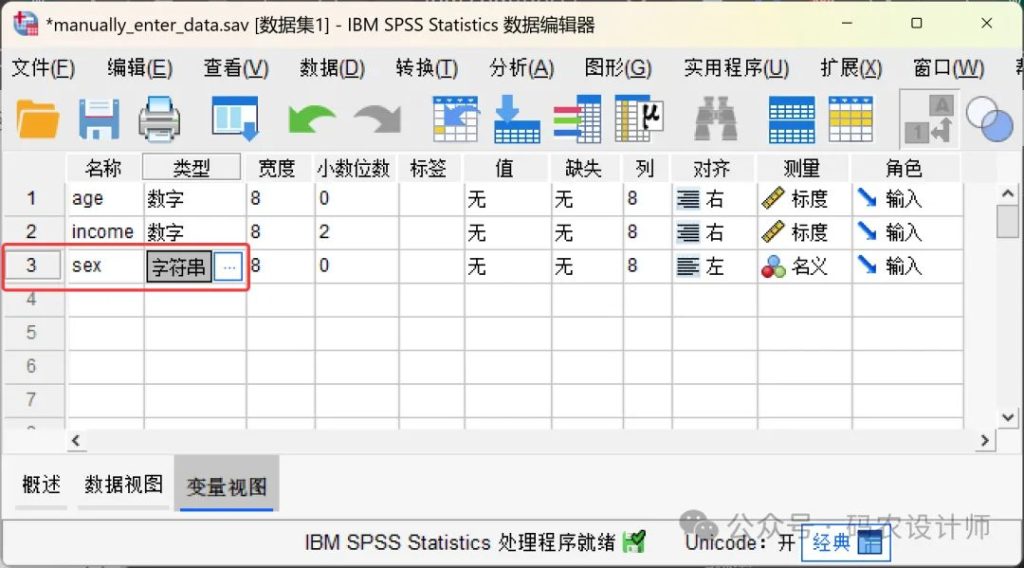
此时,该变量就被定义为字符串类型,接下来就可以在数据视图中直接输入文本数据了。
需要注意的是,对于字符型变量,如果输入的字符超过了设定的宽度,多出来的部分是无法录入的。
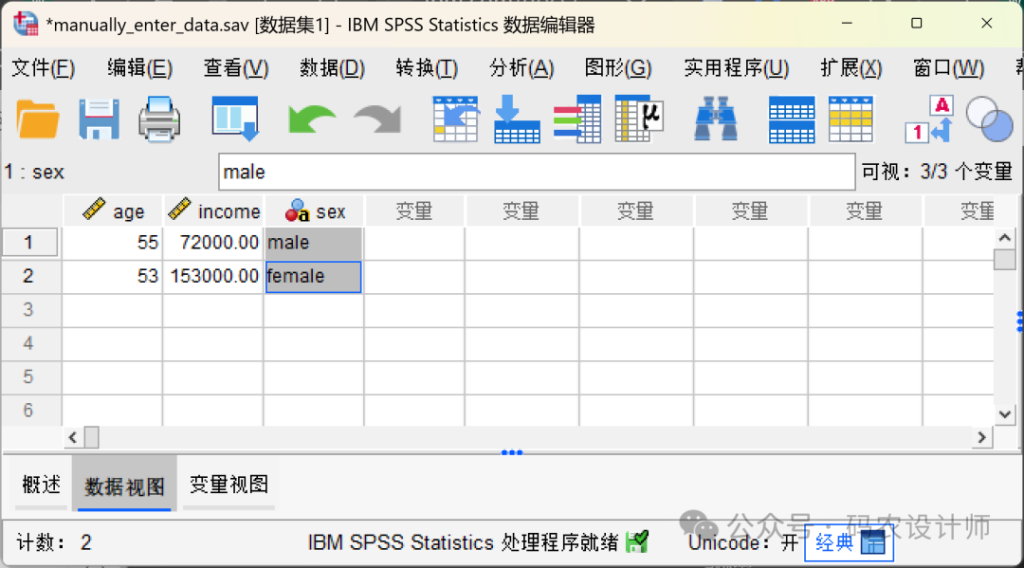
录入完成,点击上方工具栏中的保存按钮或者菜单栏点击【文件→保存】保存数据(如,manually_enter_data.sav)。