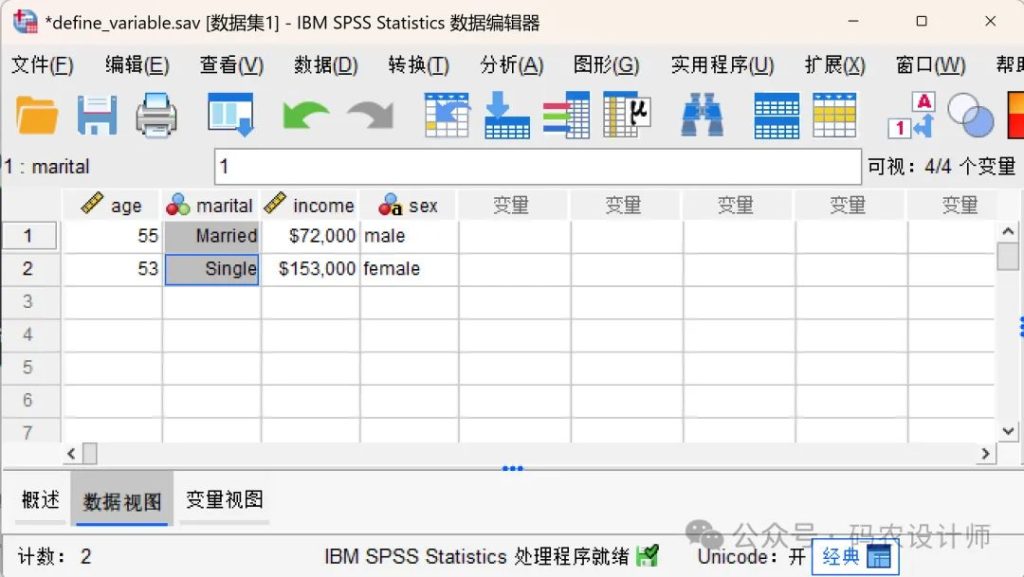
在数据编辑器的「数据视图」中输入的数据,或者从外部文件格式(如 Excel或文本数据文件)中读取的数据,通常缺乏某些非常有用的变量属性,例如标签、缺失值、值标签、测量等级等。所有这些变量属性都可以在数据编辑器的「变量视图」中进行设置。
一、添加变量标签
在SPSS中,可以为变量添加描述性标签(Variable Labels),可以包含变量名中不能出现的字符(例如空格),且最多可达255个字节。可以使用换行符「\n」以多行显示。
标签用于对变量名称进行更有意义、更具可读性的解释。这些标签通常用于输出报告、图表或汇总统计结果中,使结果更易于理解。
操作步骤:
打开示例数据【define_variable.sav】,在数据编辑器窗口底部切换至变量视图,在想要添加描述的变量对应行的「标签」列中,输入描述文字。
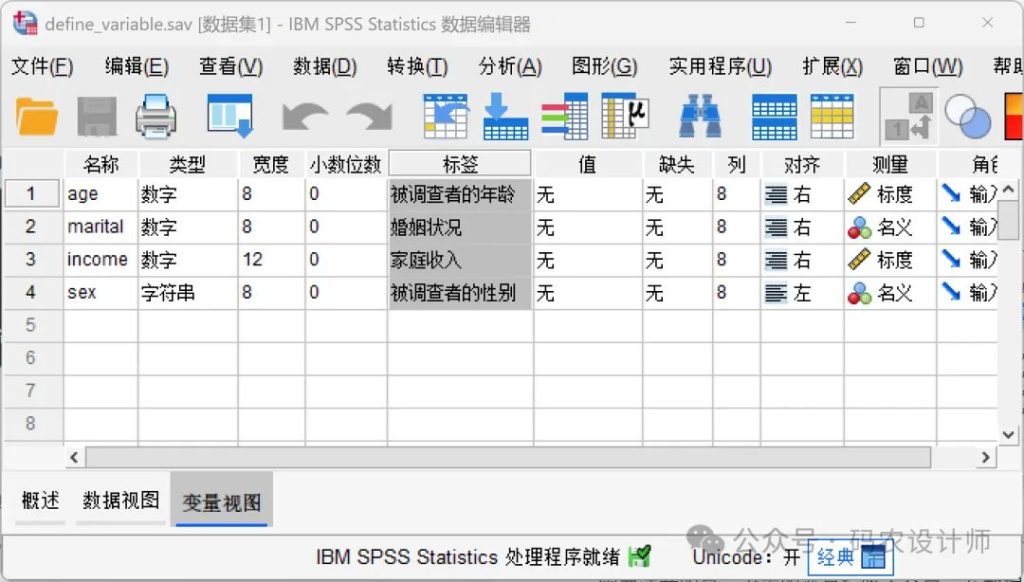
需要注意的是,设置的变量标签不会显示在数据视图窗口的单元格中,但会在很多输出统计表/图表中用来替代变量名显示。
二、更改变量类型和格式
变量类型用于指明变量存储的数据基础类型,除了最常见的数字和字符串类型,还支持大量其他格式(例如,货币、日期等)。
显示格式决定变量数据在数据视图中如何呈现(例如,日期样式、货币格式等)。
操作步骤:
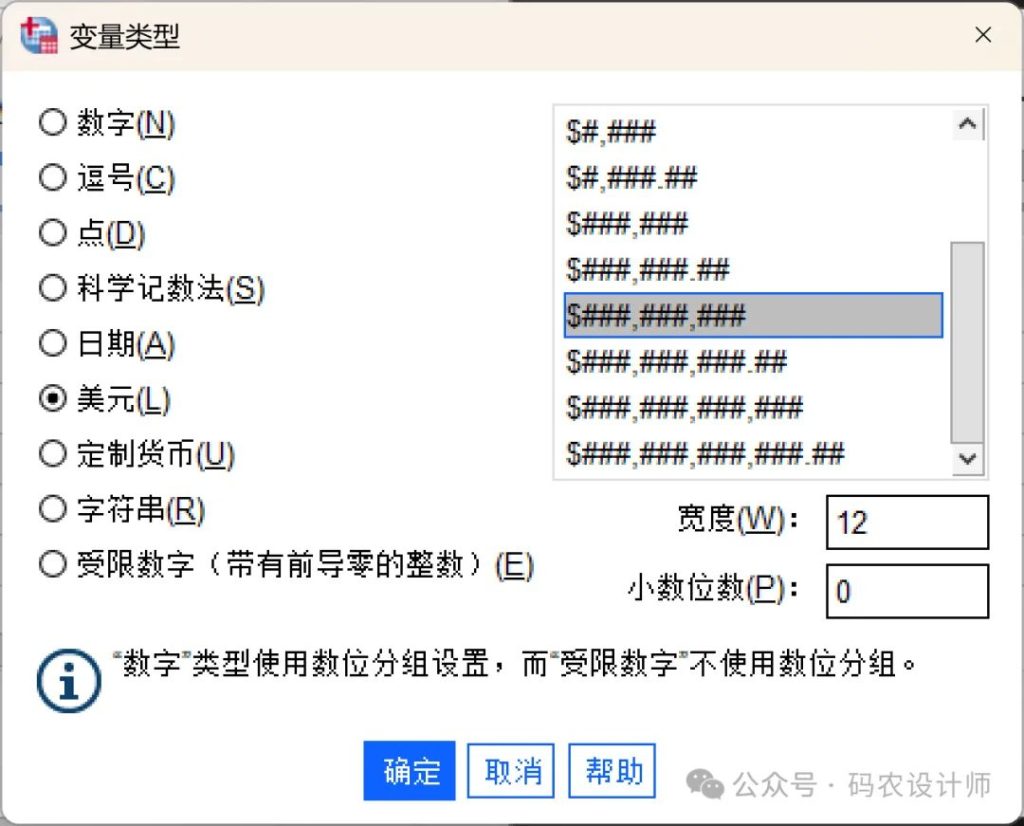
在变量视图中找到要更改的变量,在「类型」列并点击对应单元格中的「...」按钮,在弹出的变量类型对话框中选择新的类型或格式。例如,本次将「income」变量类型修改为「美元」,并选择「$###,###,###」货币符号格式。
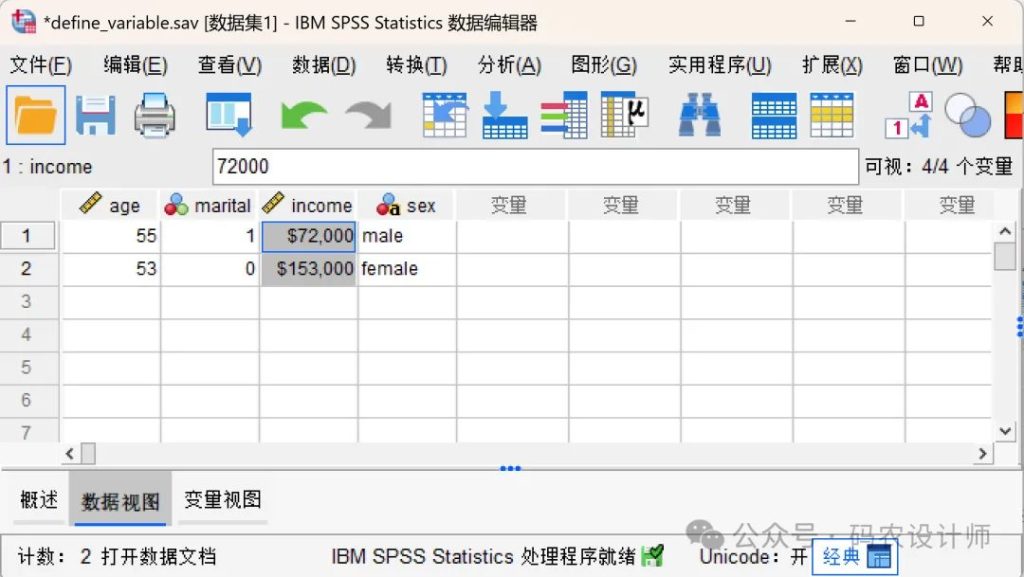
点击确定,切换至数据视图,可以看到变量数据在数据视图中按照指定货币符号格式显示。
三、添加值标签
值标签(Value Labels)用于将变量的数值映射为可读的文字标签,特别适用于分类变量(比如性别、婚姻状态等)。有了值标签,当在数据视图中输入值或在输出结果中查看时,可以显示更直观、易懂的文本而不是单纯的数字。
示例解释:
在本次示例中,变量「marital(婚姻状况)」有两个数值:
- 0 表示 Single(未婚);
- 1 表示 Married(已婚)。
操作步骤:
- 在【变量视图】中定义值标签:
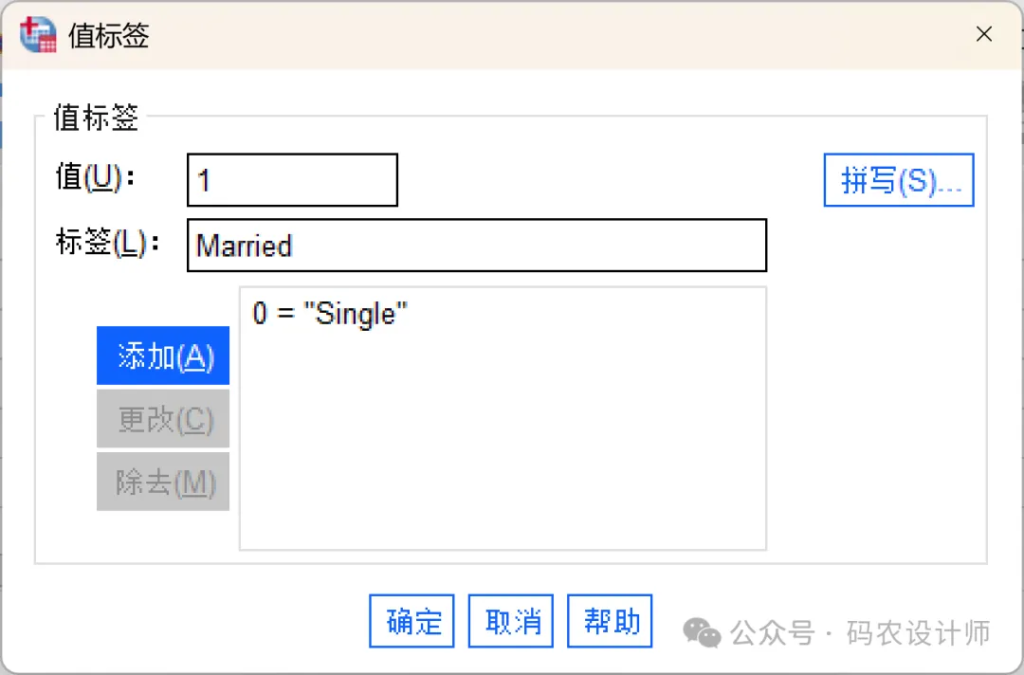
在变量视图中找到想要添加值标签的变量(本次为marital),在该变量对应的「值」单元格中点击右侧「...」按钮,打开「值标签」对话框。在对话框中进行相应设置:
①、在值字段输入数值(例如,0)。
②、在标签字段中输入对应的说明文字(例如,Single)。
③、点击添加按钮。
④、重复以上步骤为其他值添加标签(如 1 → Married)。
完成后点击确定保存并关闭对话框。
- 在数据视图中显示标签:
切换到数据视图窗口,默认情况下,显示的仍是数值本身,如果希望直接显示标签:
在菜单中选择「查看→值标签」,勾选「值标签」选项,数据视图窗口将会显示变量值标签。取消勾选则会切换回显示数值。或者直接点击工具栏中的「值标签」按钮。
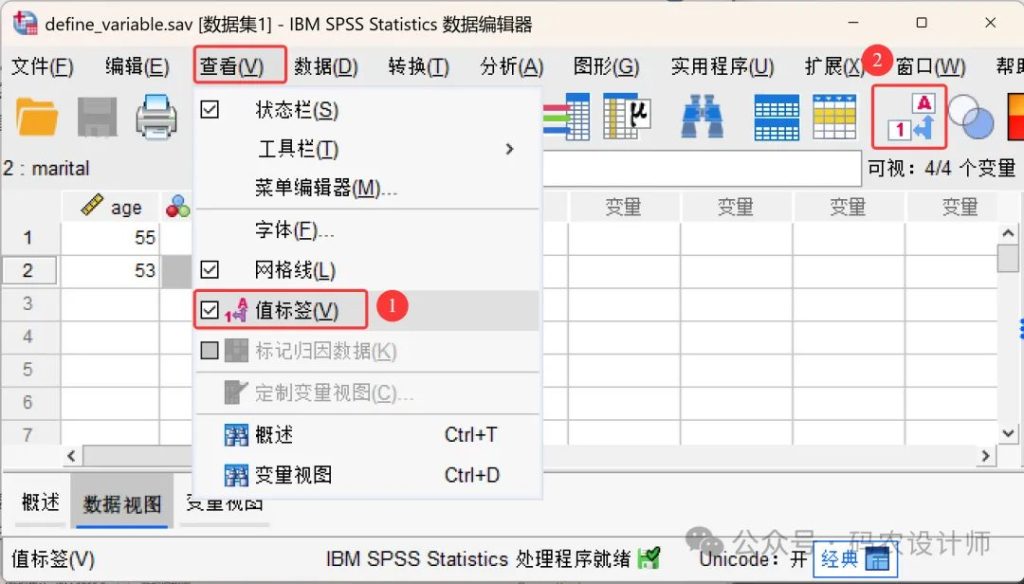
此时在数据表里就会看到「Single/Married」而不是「0/1」,增强了数据的可读性。